Meningkatkan Privasi di WhatsApp Web dengan Fitur Blur
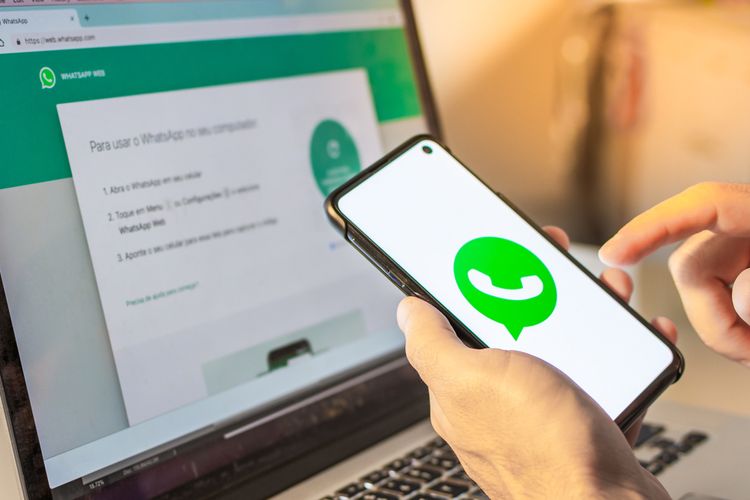
WhatsApp Web, yang memungkinkan pengguna mengakses pesan dan percakapan melalui browser desktop, menjadi solusi praktis bagi banyak orang. Namun, keuntungan ini juga membawa risiko terhadap privasi. Salah satu cara untuk meningkatkan perlindungan privasi adalah dengan membuat tampilan chat menjadi buram (blur). Dengan fitur ini, isi percakapan akan lebih sulit dilihat oleh orang di sekitar pengguna.
Salah satu alat yang dapat digunakan untuk melakukan blur pada WhatsApp Web adalah ekstensi bernama Privacy Extension for WhatsApp Web. Ekstensi ini tersedia di berbagai browser seperti Firefox, Chrome, dan Microsoft Edge. Pengguna hanya perlu menginstalnya dan mengatur bagian mana dari layar WhatsApp Web yang ingin diburamkan.
Langkah-Langkah Menggunakan Ekstensi Privacy Extension for WhatsApp Web
Berikut adalah panduan lengkap untuk menginstal dan menggunakan ekstensi Privacy Extension for WhatsApp Web di beberapa browser populer:
1. Cara Blur WA Web di Mozilla Firefox
- Buka browser Mozilla Firefox.
- Kunjungi situs https://addons.mozilla.org.
- Cari ekstensi bernama “Privacy Extension for WhatsApp Web”.
- Klik opsi “Add to Firefox” dan kemudian “Add”.
- Tunggu hingga instalasi selesai.
- Setelah itu, buka dan login ke WhatsApp Web.
- Klik ikon puzzle di sebelah kanan kolom URL untuk membuka ekstensi.
- Atur konten yang ingin diblur sesuai kebutuhan.
- Chat WhatsApp Web akan otomatis diburamkan sesuai pengaturan.
2. Cara Blur WA Web di Chrome
- Buka browser Chrome.
- Kunjungi situs https://chrome.google.com/webstore.
- Cari ekstensi “Privacy Extension for WhatsApp Web”.
- Klik opsi “Tambahkan ke Chrome” dan “Add Extension”.
- Tunggu hingga pemasangan selesai.
- Login ke WhatsApp Web di Chrome.
- Klik ikon puzzle di sebelah kanan kolom URL untuk membuka ekstensi.
- Atur bagian mana yang ingin diblur.
- Chat WhatsApp Web akan otomatis diburamkan sesuai pengaturan.
3. Cara Blur WA Web di Microsoft Edge
- Buka browser Microsoft Edge.
- Kunjungi situs https://microsoftedge.microsoft.com/addons.
- Cari ekstensi “Privacy Extension for WhatsApp Web”.
- Klik opsi “Get” dan “Add Extension”.
- Tunggu hingga instalasi selesai.
- Buka dan login ke WhatsApp Web di Microsoft Edge.
- Klik ikon puzzle di sebelah kanan kolom URL untuk membuka ekstensi.
- Atur konten yang ingin diblur.
- Chat WhatsApp Web akan otomatis diburamkan sesuai pengaturan.
Manfaat Menggunakan Fitur Blur di WhatsApp Web
Dengan fitur blur, pengguna tidak perlu khawatir lagi bahwa chat mereka bisa diintip oleh orang di sekitar. Ini sangat berguna ketika bekerja di ruang publik atau bersama rekan kerja. Selain itu, fitur ini juga memberikan rasa aman dan nyaman saat mengakses pesan penting melalui komputer atau laptop.
Cara mengaktifkan fitur blur ini cukup sederhana dan tidak memerlukan pengetahuan teknis khusus. Pengguna hanya perlu menginstal ekstensi yang sesuai dengan browser yang digunakan dan menyesuaikan pengaturan sesuai kebutuhan.
Tips Tambahan untuk Meningkatkan Privasi
Selain menggunakan fitur blur, pengguna juga disarankan untuk memperhatikan langkah-langkah dasar dalam menjaga privasi di WhatsApp Web. Misalnya, selalu logout dari akun WhatsApp Web setelah selesai menggunakan, hindari mengakses aplikasi di tempat umum tanpa perlindungan tambahan, serta pastikan browser yang digunakan terupdate untuk mencegah kerentanan keamanan.
Dengan langkah-langkah tersebut, pengguna dapat merasa lebih aman saat menggunakan WhatsApp Web. Jika tertarik untuk mendapatkan informasi lebih lanjut tentang teknologi dan gadget, Anda dapat bergabung di Kanal WhatsApp KompasTekno dengan mengunjungi link berikut: https://whatsapp.com/channel/0029VaCVYKk89ine5YSjZh1a. Pastikan Anda telah menginstal aplikasi WhatsApp di ponsel terlebih dahulu.